Showing posts with label gadgets. Show all posts

Sunday, 16 December 2012

SSD, GPT, EFI, TLA, OMG!

I finally bought an SSD, so I took the drive change as an excuse to try out some other nifty new technologies as well: UEFI and GPT. Getting them to work (along with a dual-boot operating systems - Gentoo + Windows 7) wasn't trivial so I'll describe what was required to get it all humming nicely.

The hardware part was easy. The laptop I have came with a 1TB 5.4k extra-slow hard drive plugged into it's only SATA-3.0 port, but that's not a problem. There's another SATA-2.0 port, dedicated to a DVD drive - why would anyone need that? I've replaced the main drive with a fast Intel SSD (450MBps write, 500MBps read, 22.5K IOPS - seriously, they've become so cheap that if you're not using one you must be some kind of a masochist that likes to stare blankly at the screen waiting for hard drive LEDs to blink), ordered a "Hard Driver Caddy" off eBay ($9 including postage, although it took 24 days to arrive from Hong Kong) and started system installation.

HDD and SSD on an open laptop

Non-chronologically, but sticking to the hardware topic: the optical drive replacement caddy comes in three different sizes (for slot drives/slim 9.5mm/standard 12.7mm) and that's pretty much the only thing you have to check before you order one. Connectors and even the masking plastic bits are standardised, so replacement operation is painless. A caddy itself weights about 35g (as much as a small candy bar), so your laptop will end a bit leaner than before.

DVD and an HDD in the caddy:
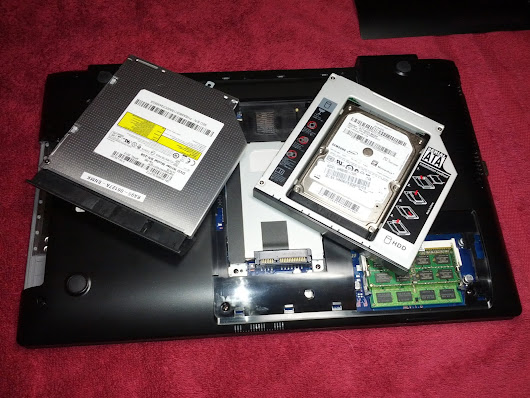
DVD and HDD in a replacement caddy

You'll want to remove the optical drive while it's ejected, as the release mechanism is electrical, and one of two hooks holding the bezel is only accessible when the drive is opened. I used a flat screwdriver to unhook it, but be careful, as the mask is quite flimsy and might break. Only a cosmetic problem, but still. Showing the hooks:

That's pretty much everything that's needed from the hardware side - now to the software. I was following a Superuser post Make UEFI, GPT, Bootloader, SSD, USB, Linux and Windows work together, which describes the dual boo installation procedure quite well. My first problem was that I couldn't get a UEFI boot to work from a DVD (when I still had it). Went for the easiest solution with Ubuntu Live USB that managed to start in the UEFI mode just fine.

There are quite a few "gotchas" here: you can't install a UEFI system if you're not already booted into UEFI mode (check dmesg output for EFI messages). The starting payload needs to be 64 bit and reside on a FAT32 partition on a GPT disk (oversimplifying a bit, but those are the requirements if you want to dual-boot with Windows). A side-note for inquiring minds: you'll also need a legal copy of Windows 7/8, as the pirate bootloaders require booting in BIOS mode. Oh, and your SATA controller needs to be set to AHCI mode, because otherwise TRIM commands won't reach your SSD drive and it will get slower and slower as it fills with unneeded (deleted, but not trimmed) data.

Once I had Ubuntu started, I proceeded with a mostly standard Gentoo installation procedure. Make sure you do your GPT partitioning properly (see the Superuser post, although the 100MB for EFI boot partition might be too much - I have 16MB used on it and that's unlikely to change) and remember to mount the "extra" partition in /boot/efi before you install Grub2. Additional kernel options needed are listed on Gentoo Wiki, Grub2 installation procedure for UEFI is documented there as well. Make sure that your Linux partitions are ext4 and have the discard option enabled.

All of this resulted in my machine starting - from pressing the power button to logging onto Xfce desktop - in 13 seconds. Now it was time to break it by getting Windows installed. Again, the main hurdle proved to be starting the damn installer in UEFI mode (and you won't find out in which mode it runs until you try to install to a GPT disk and it refuses to continue because of unspecified errors). Finally I got it to work by using the USB I had created for Ubuntu, replacing all of the files on the drive with Windows Installation DVD contents and extracting the Windows bootloader. That was the convoluted part, because a "normal" Windows USB key will only start in BIOS mode.

  • Using 7zip, open file sources/install.wim from the Windows installation DVD and extract \1\Windows\Boot\EFI\bootmgfw.efi from it.
  • On your bootable USB, copy the folder efi/microsoft/boot to efi/boot.
  • Now take the file you extracted and place it in efi/boot as bootx64.efi.

This gave me an USB key that starts Windows installer in UEFI mode. You might want to disconnect the second drive (or just disable it) for the installation, as sometimes Windows decides to put it's startup partition on the second drive.

Windows installation done, I went back to Ubuntu Live USB and restored Grub2. Last catch with the whole process is that, due to some bug, it won't auto-detect Windows, so you need an entry in /etc/grub.d/40_custom file:

menuentry "Windows 7 UEFI/GPT" {
 insmod part_gpt
 insmod search_fs_uuid
 insmod chain
 search --fs-uuid --no-floppy --set=root 6387-1BA8
 chainloader ($root)/EFI/Microsoft/Boot/bootmgfw.efi
}

The 6387-1BA8 identifier is the partitions UUID, you can easily find it by doing ls -l /dev/disk/by-uuid/.

Dual-booting is usually much more trouble than it's worth, but I did enjoy getting this all to work together. Still, probably not a thing for faint of heart ;-) I also have to admit that after two weeks I no longer notice how quick boot and application start-up are (Visual Studio 2012 takes less than a second to launch with a medium size solution, it's too fast to practically measure), it's just that every non-SSD computer feels glacially slow.

In summary: why are you still wasting your time using a hard drive instead of an SSD? Replace your optical drive with a large HDD for data and put your operating system and programs on a fast SSD. The hardware upgrade is really straightforward to do!

Monday, 25 August 2008

Using a cellphone GPRS/EDGE/UMTS Internet connection through Bluetooth under Gentoo Linux

Before you start, make sure that:


  • you can browse the Internet from your cellphone (take note of the connection profile you use)

  • you have a working Bluetooth connection between your phone and the PC

  • the devices are paired for connecting without asking for confirmation

  • you have bluez-utils emerged with USE="old-daemons"

Configure a RFCOMM connection with the phone:


  • in /etc/conf.d/bluetooth set RFCOMM_ENABLE=true

  • use sdptool search DUN to find the device's Bluetooth hardware address and the channel on which the cellphone listens for RFCOMM, the scan will take some time

  • in /etc/bluetooth/rfcomm.conf add a new connection with the address and channel you just found:

#
# RFCOMM configuration file.
#

rfcomm0 {
# Automatically bind the device at startup
bind yes;

# Bluetooth address of the device
device XX:XX:XX:XX:XX:XX;

# RFCOMM channel for the connection
channel 4;

# Description of the connection
comment "Cellphone GPRS/UMTS DUN";
}

  • execute /etc/init.d/bluetooth restart, you should now have a /dev/rfcomm0 device available, and cat /dev/rfcomm0 should cause the PC to connect to the cellphone (cat will output nothing, just kill it with Crtl+C when you verify the connection works).


Kernel requirements: besides what is needed for Bluetooth, enable all options under Device Drivers / Network device support / PPP (point-to-point protocol) support. This only adds 16KB to the kernel size. Recompile, install, reboot with your new kernel (or if you really don't want to reboot, compile PPP as a module and modprobe it).


Emerge ppp with USE="dhcp". Create a network service with ln -s /etc/init.d/net /etc/init.d/net.ppp0. Configure it by creating /etc/conf.d/net.ppp0 with the following contents:


### GPRS/EDGE/UMTS configuration ###
config_ppp0=( "ppp" )
link_ppp0="/dev/rfcomm0"

pppd_ppp0=(
"noauth"
"debug"
"local"

"defaultroute"
"usepeerdns"

"lcp-echo-interval 15"
"lcp-echo-failure 3"

"lock"

"115200"
"crtscts"
)

chat_ppp0="
ABORT BUSY
ABORT ERROR
ABORT 'NO ANSWER'
ABORT 'NO CARRIER'
ABORT 'NO DIALTONE'
ABORT 'Invalid Login'
ABORT 'Login incorrect'
'' AT
TIMEOUT 5
OK 'ATH'
OK 'ATE1'
OK 'AT+CGDCONT=1,\"IP\",\"internet\"'
OK 'ATD*99#'
TIMEOUT 60
CONNECT ''
TIMEOUT 5
~--''
"
### end GPRS/EDGE/UMTS configuration ###

You'll need to replace "internet" with the name of the connection profile you use for your data transfer (this should be provided by your cellular operator - "internet" is what Plus GSM uses in Poland). Start the connection with /etc/init.d/net.ppp0 start and everything should work.


Software used:


  • sys-kernel/gentoo-sources-2.6.25-r7

  • sys-apps/openrc-0.2.5

  • sys-apps/baselayout-2.0.0

  • net-wireless/bluez-libs -3.36

  • net-wireless/bluez-utils-3.36 with USE="old-daemons"

  • net-dialup/ppp-2.4.4-r15 with USE="dhcp"


Hardware used:


  • Nokia N95 8GB

  • HP Pavilion built-in Bluetooth adapter


How-To based on articles:


Sunday, 6 July 2008

Wymiana procesora w laptopie

Jakiś czas temu otwarcie obudowy laptopa było dla mnie przerażające - na pewno coś zepsuję, pogubię śrubki i nie będzie działać. Od pierwszego udokumentowanego podejścia minęło już nieco czasu, zdążyłem się oswoić i nabrać śmiałości. Fotorelacja z wczorajszej zabawy - wymiany procesora w laptopie HP Compaq - jest do obejrzenia dla ciekawskich, ja mam jeszcze parę dodatkowych wskazówek:

  • Rozkręcając laptopa/notebooka/inny mały komputer miej pod ręką pastę termoprzewodzącą i jakąś niekłaczącą szmatkę/chusteczki. Nawet jeśli planujesz tylko zajrzeć do środka - część elementów może wykorzystywać zewnętrzną obudowę w charakterze radiatora, pastę termoprzewodzącą trzeba zawsze wymienić (dokładnie usunąć starą, zaaplikować cienką warstwę świeżej) jeśli się rozdzieli posmarowane nią elementy.
  • Oznaczaj/zapisuj skąd wykręciłeś niestandardowe śrubki). Oszczędza to potem sporo kombinowania. ;-)
  • Większość śrub trzymających obudowę będzie wkręcana od spodu, ale część znajduje się zawsze z wierzchu, pod klawiaturą lub przyciskami multimedialnymi. Sprawdź czy płytka z tymi przyciskami nie jest przykręcona zanim zaczniesz ją podważać. :-)
  • Górna część laptopa (wyświetlacz i klawiatura) połączona jest z płytą główną kilkoma taśmami. Wyglądają one na strasznie delikatne i trudne do wpięcia, na szczęście tak nie jest. Wystarczy je odpiąć (zatrzask jest zazwyczaj od strony płyty głównej) i wyciągnąć.
  • Jeśli coś wymieniałeś - sprawdź, czy komputer nadal się uruchamia przed zmontowaniem go z powrotem. Zazwyczaj da się to zrobić nawet bez klawiatury, a można sobie oszczędzić sporo zbędnej pracy.

Przy okazji - mam na sprzedaż 2 kości RAM do laptopa (DDR 333Mhz 256MB CL2.5) oraz procesor Intel Celeron M 330 1.4GHz.

Wednesday, 5 March 2008

Telefon. Z klapką.


Szukam nowego telefonu. Na liście wymagań:


Ktoś zna takowe urządzenie?


Tuesday, 16 October 2007

Kiepskie s-f

"Dodatkowo kosmonauci odkryli, że jeden z nowych kabli jest o 40cm krótszy od tego, który miał zostać nim zastąpiony - nie sięga do złącza. Na szczęście po dokładnym obejrzeniu nie stwierdzili żadnych śladów korozji, więc wymiana nie była konieczna. Zainstalowali za to dodatkową osłonę termiczną wykonaną z zapasowego podręcznika obsługi oraz szarej taśmy samoprzylepnej. Na koniec usunęli założone wcześniej zworki obchodzące system bezpieczeństwa, upewnili się, że komputery działają i zamknęli obudowę." (tłumaczenie własne z języka angielskiego)


Pytanie warte piwa: z czego pochodzi cytat?

Tuesday, 26 June 2007

Krótkie lekcje

Elektronika. Zasilacza 12V, 1000mA nie można zastąpić zasilaczem 12V, 1200mA mimo takich samych wtyczek. Próba kończy się głośnym pyknięciem i dymem unoszącym się z routera.


Marketing. Warto przyjmować reklamację produktu bez zbytniego wybrzydzania. Klient zapamięta miłą obsługę, a nie uszkodzony produkt i wróci po kolejne zakupy. Zwłaszcza, jeśli produkt został uszkodzony "tak nie do końca z winy sklepu".

Wednesday, 29 November 2006

Leadtek Winfast TV2000 XP on gentoo (part 1 - infrared remote)

The TV2000 XP is a tv/radio tuner card with a video input slot and an infrared pilot (CoolCommand). It is based on Conexant CX23880/1/2/3 PCI Video and Audio Decoder. Complete output of lspci -vv looks like this:


02:02.0 Multimedia video controller: Conexant CX23880/1/2/3 PCI Video and Audio Decoder (rev 05)
Subsystem: LeadTek Research Inc. Unknown device 6611
Control: I/O- Mem+ BusMaster+ SpecCycle- MemWINV- VGASnoop- ParErr- Stepping- SERR- FastB2B-
Status: Cap+ 66MHz- UDF- FastB2B+ ParErr- DEVSEL=medium >TAbort- <TAbort- <MAbort- >SERR- <PERR-
Latency: 32 (5000ns min, 13750ns max), Cache Line Size 08
Interrupt: pin A routed to IRQ 22
Region 0: Memory at fa000000 (32-bit, non-prefetchable) [size=16M]
Capabilities: [44] Vital Product Data
Capabilities: [4c] Power Management version 2
Flags: PMEClk- DSI+ D1- D2- AuxCurrent=0mA PME(D0-,D1-,D2-,D3hot-,D3cold-)
Status: D0 PME-Enable- DSel=0 DScale=0 PME-

Linux kernel (2.6.17) contains drivers for this device in the Video For Linux section. You have to enable the following options:


Device Drivers --->
Multimedia Devices --->
<*> Video For Linux
[*] Enable Video For Linux API 1 (DEPRECATED)
[*] Enable Video For Linux API 1 compatible Layer
Video Capture Adapters --->
<M> Conexant 2388x (bt878 successor) support
<M> Conexant 2388x DMA audio support

For the infrared pilot to work you have to enable the evdev event interface:


Device Drivers  --->
Input Device Support --->
<*> Event Interface

Now recompile (make install && make modules modules_install for gentoo-sources) and reboot. After the system boots again, load the module cx8800 (modprobe cx8800). dmesg | tail -n 15 should report something similar to this:


cx2388x v4l2 driver version 0.0.5 loaded
ACPI: PCI Interrupt 0000:02:02.0[A] -> GSI 22 (level, low) -> IRQ 22
CORE cx88[0]: subsystem: 107d:6611, board: Leadtek Winfast 2000XP Expert [card=5,autodetected]
TV tuner 44 at 0x1fe, Radio tuner -1 at 0x1fe
cx88[0]: Leadtek Winfast 2000XP Expert config: tuner=38, eeprom[0]=0x01
input: cx88 IR (Leadtek Winfast 2000XP as /class/input/input2
cx88[0]/0: found at 0000:02:02.0, rev: 5, irq: 22, latency: 32, mmio: 0xfa000000
tuner 0-0060: All bytes are equal. It is not a TEA5767
tuner 0-0060: chip found @ 0xc0 (cx88[0])
tuner 0-0060: type set to 38 (Philips PAL/SECAM multi (FM1216ME MK3))
tda9887 0-0043: chip found @ 0x86 (cx88[0])
cx88[0]/0: registered device video0 [v4l2]
cx88[0]/0: registered device vbi0
cx88[0]/0: registered device radio0

and ls -l /dev/v4l/ should show devices radio0, vbi0 and video0, all belonging to user root and group video. Also, please note the line input: cx88 IR (Leadtek Winfast 2000XP as /class/input/input2. There should be a new event device in /dev/input/ with the same number (in this case, it will be /dev/input/event2). Unfortunately, device's name depends on the order in which devices are created by udev, and this might change. In order to find a static name of the remote, inspect the /dev/input/by-path directory. It contains device symlinks that udev created using devices' physical addresses. This is enough for a PCI card, because it will be constatant as long as the slot the card is plugged won't change. In my case, the infrared control is visible as /dev/input/by-path/pci-0000:02:03.0--event-ir.


Add cx8800 to /etc/modules.autoload/kernel-2.6 , so it will be loaded each time system starts. Now, in your /etc/make.conf, add lirc v4l v4l2 to USE flags and add a line LIRC_DEVICES="devinput". Although lirc has a driver for Leadtek Winfast TV2000 XP (named leadtek_0010), I was unable to get it to work under kernel 2.6.17 (it did not create a device node, and all attempts to use it resulted in lircd crashing and irw reporting "could not connect to socket"). Emerge lirc (and kdelirc if you want an easy way to control all KDE applications with your remote) and then execute emerge -avuDN world.


First, check if the remote works. Run lircd -d /dev/input/by-path/pci-0000:02:03.0--event-ir -n and press some buttons on the remote. Lircd should report them (although, sadly, not all keys work through the event interface). Edit /etc/conf.d/lircd and set LIRCD_OPTS="-d /dev/input/by-path/pci-0000:02:03.0--event-ir" (change the path to match your configuration). Save Leadtek Winfast TV2000 XP lirc configuration as /etc/lircd.conf. Save lirc configuration for xmms, mplayer and vlc as /etc/lircrc.


Now kill the manually started daemon and start the system one (/etc/init.d/lircd start). Add it to the runlevel (rc-update add lircd default). Start xmms/mplayer/vlc to test how your remote works. If you encounter any problems, verify that irw reports key names correctly.

Saturday, 18 November 2006

Gry są złe

Złe, niedobre i powinny być zakazane. Koniecznie. Od ponad roku żadnej dłużej niż jeden dzień na dysku nie zostawiłem, myślałem, że już mnie nie bawią... A potem trafił się Oblivion. Teoretycznie nie powinien w ogóle ruszać na moim archaicznym sprzęcie, ale trochę kombinowania (głównie za pomocą Oldblivion) i udało się uzyskać całkiem porządną jakość. A przynajmniej tak mi się wydawało.


Widok na Imperial City

PiBis odwiedził mnie i przyniósł swojego nowiutkiego laptopa. Trzeba było czymś pomęczyć nową maszynkę, wybór padł właśnie na Oblivion. I to był błąd. Zobaczyłem fale na wodzie, trawę ruszającą się pod wpływem wiatru i motyle fruwające nad kwiatami. Poległem. Jak powszechnie wiadomo, faceci są jak małe dzieci, tylko mają więcej pieniędzy. W związku z czym mam teraz nieco mniej pieniędzy (ale w granicach rozsądku, na całe szczęście) a Oblivion u mnie wygląda tak:


Widok na Imperial City

Ten sam widok chwilę później, gdy opadła mgła:


Widok na Imperial City

Pierwszy raz w grze zdarzyło mi się, że mając wejść do jakiegoś lochu, stałem 5 minut przed wejściem patrząc na zachodzące słońce. Grafika w tej grze powala, wycieczka po zapomnianej świątyni potrafi naprawdę przestraszyć: po wypalenu się ostatniej pochodni z ekwipunku, korzystając ze słabiutkiego światła rzucanego przez zaklęcie wypatrywałem kolejnej pułapki i aż podskoczyłem, gdy z za narożnika wymaszerował na mnie szkielet.


A przechodząc na temat bardziej techniczny: z mojej obsesji już się zwierzałem, tym razem jej efektem był wybór karty z pasywnym chłodzeniem.


Gigabyte GS 7600 w opakowaniu

Zabawka jest nieco krótsza od poprzedniej (którą, notabene, z bólem serca oddam w dobre ręce) i zdecydowanie chudsza.


karty graficzne od spodu
karty graficzne od góry

GV-N76G256D-RH: na pokładzie 256 MB pamięci DDR2, magistrala AGP 8x. Wynik 3DMark 2005: 3680 punktów, po minimalnym podkręceniu: 3810 punktów. GlxGears na starej karcie wyciągały do 3k FPS, na nowej 6k FPS. Co mnie lekko zaskoczyło, karta ma też osobne gniazdo zasilania. Takie czasy... Przysporzyło mi to nieco problemów - w pogoni za ciszą wymieniłem jakiś czas temu zasilacz (nowy ma wentrylator o średnicy 12 centymetrów i odpinane kable), potem obudowę (wentylatory, a jakże, 12 centymetrów, do tego zasilacz umieszczony na dole, w osobnej komorze), a teraz okazało się, że muszę przeciągnąć dodatkowy kabel zasilający. Chwilę to trwało, kabli w przejściu między jedną a drugą komorą obudowy jest dość dużo.


Plątania kabli zasilających w obudowie
Karta na swoim miejscu

Z instalacją w systemie poszło już gładko. Windows oczywiście pokrzyczał trochę, kazał się ponownie aktywować (a niech mu będzie, w końcu Politechnika funduje studentom oryginały), restartował sie 3 razy w trakcie instalowania sterowników. Gentoo podeszło do sprawy tak spokojnie, że zacząłem się obawiać, iż coś jest nie tak. Sprawdziłem, co zgłasza lspci oraz jak wygląda wynik glxgears i zostałem przyjemnie zaskoczony - sterowniki nVidii, bez żadnej ingerencji ze strony użytkownika, wykryły i obsłużyły zmienioną kartę.


Wczoraj usłyszałem upragniony od dawna komplement: szwagier wszedł do pokoju i poprosił, żebym włączył komputer. Wreszcie mogłem odpowiedzieć: "Przecież jest włączony!"

Tuesday, 5 September 2006

D-Link G604T

W piątek odebrany z drugiej naprawy serwisowej. Za pierwszym razem (po dłuższej pracy zaczynał gubić pakiety, moc sygnału skakała zupełnie losowo, firewall - wylączony! - odcinał nagle połączenie itd.) - 3 tygodnie w serwisie i dostałem nowy sprzęt. Zgodnie z instrukcjami producenta zabrałem sie do instalacji nowego firmware'u i na tym sie skończyło. Instalator sie wysypał, router umarł. Druga naprawa poszła szybciej - szybciej tez access point zepsuł sie ponownie. W niedziele (niecałe dwa dni pracy!) zaczął szwankować cache DNS. Wylączylem cache - wszystko wróciło do normy, ale nieopatrznie chciałem zapisać zmiany. To wymaga restartu urządzenia... Po którym nie podniósł sie juz interfejs WiFi. Owszem, jestem w stanie go włączyć ponownie - pod warunkiem, ze wepnę sie do routera poprzez kabel ethernetowy. Wspaniale. Nie chce kolejnej naprawy, chce pieniądze z powrotem, D-Link nie nadaje sie do użytku.

Tuesday, 25 July 2006

Gdy programistom się nudzi...

Widok ogólny

syslog-ng na BA66

Efekt niezagospodarowanych 30 minut w pracy. Log systemowy, oprócz normalnego wyświetlania wiadomości na dwunastej konsoli i zapisywania do pliku, pokazuje je także na stojącym obok monitora głównego wyświetlaczu od kasy sklepowej.

Friday, 2 June 2006

Palcówka

Porządne palcowanie wcale nie jest proste. Każdy, nawet najbardziej początkujący, jakoś sobie z nim radzi, ale jednak co profesjonalista to profesjonalista. Wielokrotnie obiecywałem sobie sumienną naukę - czasem nawet zaczynałem jakieś ćwiczenia, ale wiadomo, jak to jest - zaczyna się zgodnie z rozkładem, a potem nas ponosi i zaczyna się działać jak popadnie, byleby szybko był efekt. Faceci generalnie radzą sobie lepiej, ale to po prostu kwestia częstszych prób. Podobno nauka poprawnego palcowania jest nawet w programie liceum - niestety, mało który nauczyciel przeprowadza ten punkt programu. Większość puszcza uczniów na żywioł i tyle - dadzą sobie radę sami. A takie palcowanie z przypadku, szczególnie, gdy skupia się uwagę na wskazówkach wizualnych, jest nie do porównania z profesjonalnym - jest dużo wolniejsze, a przy tym dużo bardziej męczące.


Biorąc to wszystko pod uwagę, wziąłem się w końcu do roboty i sporządziłem sobie widoczny poniżej przyrząd do nauki palcowania. Wystarczyło trochę farbek modelarskich do zaznaczenia prawidłowego ułożenia palców. Malowanie dało jeszcze dodatkowy bonus - zakryte zostały różnorakie elementy rozpraszające normalnie uwagę.


Przyrząd do ćwiczenia palcowania

Sunday, 16 April 2006

Ciszej...jeszcze ciszej...nadal nie jest cicho!

Jakiś czas temu komp trafił z leża w piwnicy do mojego pokoju. I w końcu zauważyłem, jak ta bestia wyje. Już nie było mowy o zostawieniu muła na noc, bo spać się po prostu nie dało. Jakoś tak jest, że jak raz się zwróci uwagę na jedną upierdliwość, to potem nie daje ona spokoju, nawet, jeśli wcześniej była niezauważalna... Diagnoza: komputer jest za głośny.

Pierwszy winny został namierzony od razu, bo charczał jak śmiertelnie ranny zwierz. Zatrzymanie go ołówkiem dało cudowny efekt, ale było nieco ryzykowne na dłuższą metę. Wentylator z tyłu obudowy wyleciał, zastąpiony przez dwa nowe, jeden na jego miejsce, drugi z przodu kasty, na dole, żeby zasysał powietrze. Nowe wentylatorki kręcą się wolniej i ciszej, a do tego dopasowują prędkość do temperatury. No i były tanie jak barszcz ;-) (Arctic Cooling Fan PRO TC)

Temperatura spadła o 2ºC (wg lm_sensors), i jest ciszej. Dużo ciszej, ale nadal coś hałasuje... Tym razem - karta graficzna, z malutkim wiatrakiem kręcącym się w szaleńczym tempie. Skoro jest chłodniej, to można zakryć zbędne dziury w obudowie, powinno być ciszej... trochę płyty korkowej i zrobione. Efekt jest... pewien. Można też wywalić niepotrzebną stację dyskietek, zgrzytającą strasznie za każdym razem, gdy Windows sobie o niej przypomni. Hmm, co by tu... Pasywne chłodzenie za drogie, ale można kupić wentylator AC, prawie bezgłośny...

Nowa "zabawka" przyszła dziś z Allegro (sklepy komputerowe nie interesują się już posiadaczami tak archaicznego sprzętu jak mój, sniff sniff). Śrubokręt w rękę i do roboty. Arctic Cooling NV Silencer 1 już działa w moim komputerze, znów jest ciszej... teraz słychać dysk twardy, wentylator na procesorze i.... monitor. Ale głośność spadła o parę klas - sprzętu nie słychać w ogóle przy włączonej muzyce, zagłusza go cicha rozmowa. To wystarczy - do czasu ;-)

Usunięta stacja FDD
Dziura pod NV Silencer 1
Porównanie wielkości
Nagi chipset na karcie graficznej
Arctic Cooling NV Silencer 1
Zajęte dwa sloty PCI

A po głowie chodzi mi złożenie terminalu, całkowicie pozbawionego generujących dźwięk, ruchomych elementów, takich jak np. dysk czy aktywne chłodzenie...

Saturday, 15 April 2006

Krnąbrna elektronika

Godzina 10:81
Godzina 10:82

Dość intrygujący widok, napotkany kilka dni temu w poznańskim tramwaju. Mój zegarek pokazywał 11:22... Dzielny tramwajowy wyświetlacz, nie składając broni z powodu byle błędu konstruktora, wciąż odliczał czas.

Sunday, 2 April 2006

Nie dla idiotów?

Komputer znajomej, kupiony okazyjnie w wiadomym sklepie, zaraz po skończeniu się okresu gwarancyjnego zaczął się zawieszać kilka-kilkanaście minut po starcie. Po stwierdzeniu, że problem nie jest związany z softem otworzyliśmy obudowę...
Spalone kondensatory
Tak, tak, spalone są wszyściutkie kondensatory na płycie głównej :-]


Inny klient, ten sam sklep. Dysk, znów po gwarancji, oddany do naprawy do małego sklepu komputerowego. Serwisant zaintrygowany, bo klient oddał do naprawy dysk jako 40GB, a nadruk oznajmia, że pojemność wynosi 80GB. Chwila sprawdzania i wszystko jasne - w dysku jedna głowica z dwóch nie działała od początku, więc został sprzedany jako o połowę mniejszy.


Nie mogę zrobić nic innego jak tylko zgodzić się z hasłem z niemieckiej reklamy Mediamarkt:

"Nie opłaca sie kraść."

Tuesday, 14 March 2006

iRiver T10 - epilog

Nieco ponad miesiąc temu narzekałem na odtwarzacz iRiver T10. Nie dało się go używać jako normalnej pamięci masowej USB, wymagał do komunikacji z komputerem Windows Media Player'a 10. Wspominałem też, że taka sytuacja przeszkadza wielu osób. Część z nich była na tyle zdesperowana, by zaryzykować rozwalenie zabawki za kilkaset złotych. No i są efekty.

Powstała strona (już nie istnieje) opisująca dokładnie proces konwersji T10 do trybu pracy urządzenia pamięci masowej (czyli - wpinasz w port i możesz przegrywać pliki, na każdym systemie operacyjnym obsługującym USB). Cała operacja wymaga nieco kombinowania, zalecam też trzymać się dokładnie instrukcji. Na stronie widać np. informację o dwóch nieudanych konwersjach, a w ich szczegółach można doczytać, że wynikały one właśnie z niezastosowania się do przepisu (firmware hybrydowy w wersji Non-Pure wgrany do odtwarzacza Pure, czyli bez radia).

Po zakończonej konwersji odtwarzacz identyfikuje się jako australijski, z radiem ;-) , które niestety nie działa (brak dźwięku - nic zresztą dziwnego, skoro w środku nie ma chipa za nie odpowiedzialnego). Nie powoduje natomiast żadnych problemów - to ważne, bo w T20 próba użycia radia na odtwarzaczu Pure (czyli bez odpowiedniego chipa) skończyła się zniszceniem playera. Cała reszta opcji działa stabilnie. Dodatkowym plusem jest usunięcie ograniczenia głośności - teraz już nikt nie zabroni mi niszczyć sobie słuchu :-P. Warto też zaznaczyć, że update'y firmware'u iRiver wypuszcza szybciej dla wersji UMS.

Moje osobiste wrażenie, nie poparte dokładnymi testami - transfer danych w trybie UMS odbywa się szybciej niż wcześniej przez MTP. Odtwarzacz wreszcie nie zrywa połączenia z komputerem.

UPDATE: porówanie prędkości iAudio 5 i iRiver T10 UMS. iRiver jest pojemniejszy o 30MB, ale prawie dwukrotnie wolniejszy! [niestety, darmowy hosting zżarł screenshota]

UPDATE 2: iRiver udostępnia oficjalnie narzędzia do konwersji MTP<->UMS.

Saturday, 28 January 2006

Microsoft - Plays For Sure?

Kupiłem w piątek czwarty odtwarzacz mp3. Pierwszy, jeszcze przed letnimi wakacjami, był Creative MuVo V200 512MB . Wybrany, ponieważ:

  • Creative ma reputację firmy znającej się na dźwięku komputerowym
  • flash (mały, lekki, dłużej działa na bateriach, jak spadnie nic mu się nie stanie, nie szkodzi mu bieganie/podskakiwanie/jazda na rowerze)
  • wpina się jako pendrive do dowolnego komputera z USB

Creative po dwóch miesiącach zaczął się wieszać. Odtwarzał, nagle przestawał, nie reagował na nic i pomagał mu tylko format. Serwis nic nie wymyślił, dostałem pieniądze z powrotem. Na całe szczęście. Shin'a MuVo, kupiony miesiąc wcześniej, działa, ale ze względu na nieprzemyślaną konstrukcję wtyczki USB - trzeba go było skleić taśmą, bo po prostu się rozpadł.

Kolejny zakup był przemyślany dokładniej. Do Creative'a nie miałem większych zastrzeżeń, ale po przebiciu się przez sporo recenzji na różnych stronach - wybór padł na iAudio. Snobizm trochę ;-) , ale iAudio i iRiver wszędzie chwalone są za najlepszą jakość dźwięku wśród odtwarzaczy. Oczywiście, kryteria stare nadal obowiązywały, a że pieniędzy miałem nieco więcej, zdecydowałem się na iAudio 5 1GB. Dodatkowo, nagrywając dźwięk (mikrofon "zbiera" jak porządny dyktafon) potrafi go w czasie rzeczywistym kompresować do mp3. Zastanawiałem się też nad iAudio U2 1GB, z tą samą elektroniką, ale akumulatorem wewnętrznym (odtwarzacz jest dzięki temu mniejszy), jednak przeważyła wygoda - wychodząc z domu mogę zabrać ze sobą dodatkowe baterie i wymienić, kiedy stare się wyczerpią. A odtwarza na jednej baterii jakieś 20 godzin.

Na gwiazdkę brat chciał tez odtwarzacz. Dostał taki sam, wersja 512MB. No i jeszcze siostra...

Siostra wymyśliła sobie czerwony. Koniecznie, żaden inny, nie metaliczny czerwony, wiśniowy, koniecznie musi być czerwony. Ugh... iRiver T10 512MB spodobał się. Wczoraj odebrałem go w sklepie, przyniosłem do domu... Działa. Dźwięk jak to iRiver - jakość bardzo dobra, nieco lepiej niż moje iAudio - ale to kwestia słuchawek, na takich samych - jakość jak dla mnie identyczna. Zdecydowanie lepsza, niż z wieży stojącej w pokoju ;-) Jest jeden haczyk, dla mojej siostry (na razie) niezauważalny.

iRiver T10 ze znaczkiem "Microsoft Plays For Sure" wymaga Windows Media Player'a 10. Koniec. Nie da się go podpiąć do komputera z Windows 98, nie ma mowy o żadnym Linuksie czy MacOS (chociaż podobno jakiś soft do obsługi aparatów fotograficznych potrafi wgrać na niego pliki). Nie jest też widoczny jako dysk, tylko jako MTP Device. Można, niby, wgrywać muzykę przez Explorer'a - ale nie np. Total Commander'em, bo nie odtwarzacz nie jest rozpoznawany jako napęd! Co więcej - jedyną zalecaną metoda wgrywania muzyki jest przenoszenie jej poprzez WMP 10. I to nie żart, mp3 wgrywane inaczej potrafią np. skakać przy odtwarzaniu czy się zacinać.

Jest wersja T10 oznaczana jako UMS, widoczna po wpięciu jako normalny napęd. Niestety, do kupienia tylko w Korei i okolicach. Na forum Mystic River jest sporo tematów z pytaniami o możliwość podmiany firmware'u wersji MTP na UMS. Jak na razie bez efektów.

Konkluzje? Unikać jak ognia odtwarzaczy z logo "Microsoft Plays For Sure". Ponieważ na pewno NIE działają bez Windows Media Player 10.

PlaysForSure logo

Thursday, 26 January 2006

Access Point

Planuję wyprowadzkę komputera z jego leża w piwnicy na górę, do mieszkania. Problem w tym, że o ile rodzinka nie miała nic przeciwko wierceniu dziur wielkości kciuka w ścianach w piwnicy (musiała przejść wtyczka RJ-11 :-) ), to raczej nie zgodzą się na robienie takich dziur w mieszkaniu, przez dwa piętra. No cóż, skoro nie można położyć przewodów, pozostaje łączność bezprzewodowa :-]

Zacząłem od sprawdzenia na pożyczonym sprzęcie, czy będzie wszystko działać na potrzebną mi odległość. Styka. Krok kolejny: do sklepu, wybrać jakiś sensowny AP z modemem DSL. I tutaj pojawił się problem. W interesującym mnie przedziale cenowym wybór jest dość spory - jak dla mnie zbyt spory ;-)

Po wstępnym przesiewie zostały

Wszystkie w tej samej cenie (380 złotych brutto), właściwe te same możliwości. D-Link polecany przez znajomego, który już ma sprzęt tej firmy. Linksys ma z kolei bardzo dobre recenzje w sklepie komputronika, i ku niemu bym się skłaniał. Edimax, dla mnie zupełny noname, interesujący jest ze względu na obsługę standardu 802.11g+, czyli transfer (teoretycznie) rzędu 108Mbps oraz WPA oprócz złamanego już WEP. I masz babo placek. Co do cholery wybrać?

Po fakcie: niestety, kupiłem D-Link'a G604T

Wednesday, 25 January 2006

Toshiba Satellite 2140 - tam i z powrotem

Znajoma narzekała ostatnio na problemy z laptopem. Że hałasuje, grzeje się i wygląda, jakby miał wybuchnąć. Na słuch - rozwalone chłodzenie? Dziś po zajęciach miałem ją odwiedzić i obejrzeć. Zabrałem mój uniwersalny śrubokręt™ i byłem gotów. Całe szczęście, że podczepił się jeszcze PiBis, zaopatrzony w zestaw wkrętaków zegarmistrzowskich, wielgachnym śrubokrętem wiele bym nie zdziałał. Ale na usprawiedliwienie - pozwala zrobić wszystko przy kompie stacjonarnym. Moja wina, że laptopy takie małe?


Na miejscu - Toshiba nie hałasuje. Oczywiście, przyszedł serwis ;-) to wszystko działa. Ale nie odpuściliśmy, żaden z nas jeszcze laptopa nie rozkręcał, mieliśmy taką okazję przepuścić? Po wykręceniu wszystkich widocznych (i nie - 4 były chowane pod akumulatorem) śrubek obudowa nadal nie dawała się otworzyć. Ja poszedłem zasięgnąć rady wyroczni, PiBis kombinbował. Był szybszy - ostatnie dwie śrubki okazały się ukryte pod płytką z przyciskiem 'Power'. Potem nastąpiła chwila wahania - czy po odczepieniu kabli łączących monitor/klawiaturę z resztą wnętrzności damy radę je zmonotowac ponownie? Zaryzykowaliśmy, płyta główna na wierzchu. Jeszcze tylko wymontować elegancki heatpipe i wentylator dał się wyjąć do czyszczenia. Wtedy w końcu ktoś zasugerował, że gdyby od początku robić zdjęcia, to potem byłoby łatwiej złożyć całość z powrotem :-] No, mądry Polak po szkodzie. Całe szczęście, że w Satellite każdy slot na śrubkę był elegancko opisany - bardzo dobry pomysł. Ale przynajmniej mamy dokumentację techniczną jak złożyć Toshibę Satellite 2140 z części :-D


Wymontowany monitor
Wymontowany monitor


Obudowa od spodu
Obudowa od spodu


Wszystkie wykręcone śrubki


Płyta główna bez wentylatora


Klawiatura, monitor, wentylator i heatpipe


Precyzyjne narzędzie każdego zegarmistrza


Przedmuchiwanie wentylatora za pomocą odkurzacza


Wentylator wraca na miejsce


Osłonka na CPU...
Osłonka na CPU...


Jeszcze tylko klawiatura


Już wszystko podłączone


Cztery połączenia, których się baliśmy


Przed skręceniem warto sprawdzić, czy wszystko działa


To są właśnie te ukryte mocowania


A tak się je odczepia


Wkręcenie ostatniej śrubki


Obudowa montowana jest 20 śrubkami!


Jeśli ktoś wie, co to za złącze, proszę o info...


I już po wszystkim.
I już po wszystkim.